Instalar IIS en Windows 10 en 5 minutos
IIS es el famoso servidor web de Microsoft (realmente es más que eso), que además de poder montar nuestras páginas web sobre dicho servidor, IIS nos dará acceso a otros servicios como puede ser el caso de FTP.
IIS es muy interesante ya que nos permite, de una forma cómoda, tener todo centralizado en una misma aplicación (a diferencia de LAMP que necesitas muchas aplicaciones independientes).
Instalar IIS en Windows 10
Si hemos visto las principales alternativas del mercado y hemos decidido optar por instalar IIS en un Windows 10, deberíamos de saber algo: IIS no se instala, se habilita.
Es decir, IIS es un complemento a Windows, por lo que no tendremos que bajar ninguna aplicación ni nada, simplemente tendremos que seguir unos pasos para tenerlo instalado y habilitado.
- Ves a Panal de control
- Ves a «Programas»
- Dependiendo la vista que tengas podrás darle a «Activar o desactivar las características de Windows», si no ves esa opción presiona sobre «Programas y características».
- A la izquierda presiona sobre «Activar o desactivar las características de Windows».
Si has hecho todo esto te saldrá las siguientes opciones:
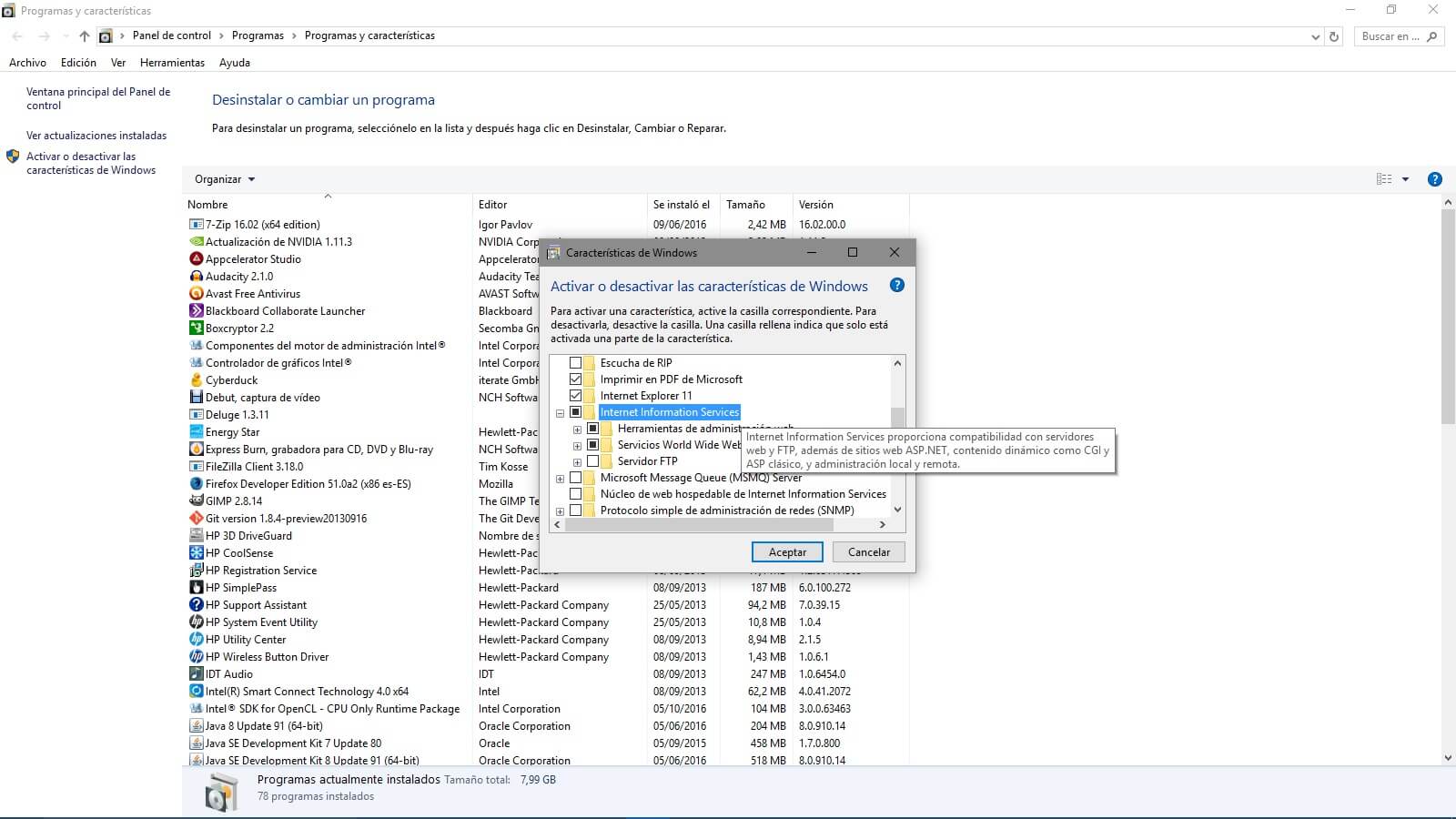
En este caso, sólo tendrás que seleccionar IIS (Internet Information Sever) y presionar en «aceptar», puedes seleccionar todas las opciones dentro de IIS para que se te habilite e instale, no obstante, si no sabes muy bien si instalarlo y tienes disco duro, te recomiendo instalarlo todo (a no ser, por ejemplo, que ya tengas un servidor FTP).
Una vez instalado ¡Felicidades, ya está todo listo!
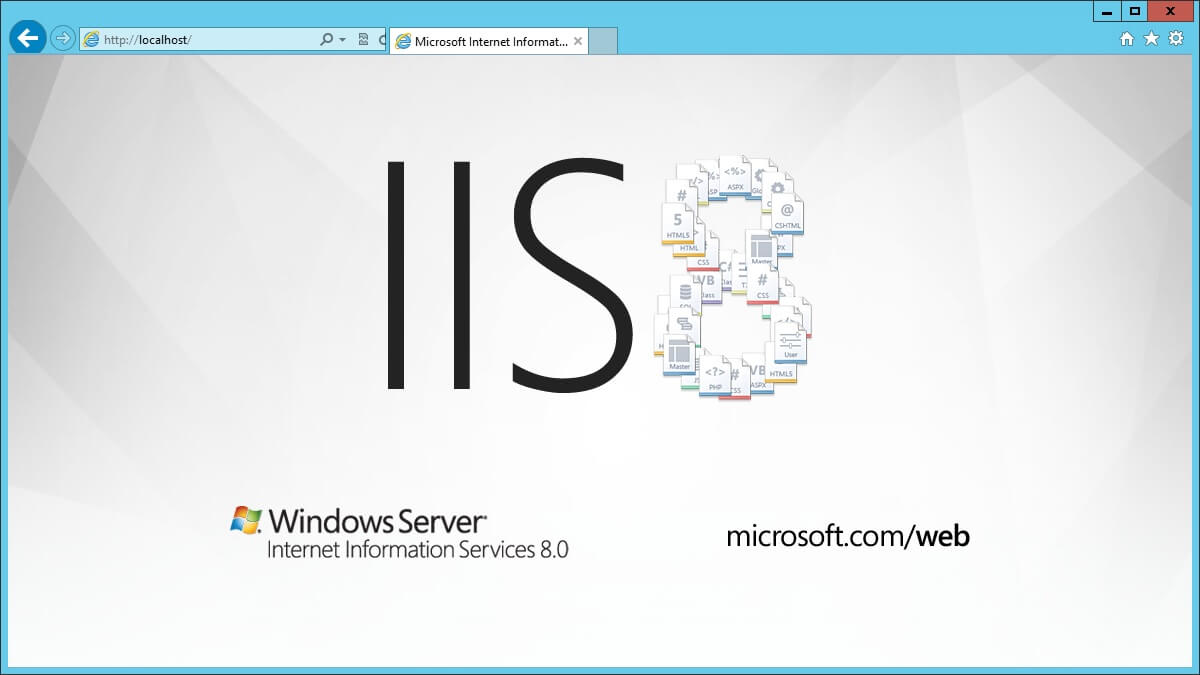
Ahora puedes probar a poner la IP local (127.0.0.1) o directamente «localhost» en el navegador y ya deberías de tener acceso.
Resumen y conclusión
Como vemos, instalar IIS ha resultado muy sencillo, ahora viene lo complicado, aprender todas las opciones que este complejo programa nos da, para así sacarle el máximo beneficio.